Langsung ke TKP aja!
Wordpress
Anda punya dua pilihan, Cuma pengen username aja tanpa punya blog (rugi amat) atau langsung punya blog. Pilih Gimme a blog! Lalu kalau semua form sudah terisi, klik next yang akan membawa anda ke proses berikutnya.
Di kolom blog domain pilih nama blog anda misal: andi atau impianku atau apalah sesuka anda. Di kolom blog title silahkan tulis kata mutiara atau slogan anda..kalau punya saya sih Setitik Debu Dijalan Dakwah  trus pilih pakai bahasa Indonesia, kan kita cinta Indonesia hehehehe kalau sudah, klik Signup. dan anda akan melihat halaman ini
 Kalau sudah, tutup windowsnya wordpress dan buka email anda..disana akan ada informasi berguna tentang blog anda tercinta
PERHATIAN: JANGAN BUANG E-MAIL INI karena didalamnya ada API Key yang berfungsi seperti password kalau anda akan bermain-main dengan akismet (yang ini ndak saya bahas). So….kalau sudah, buka lagi http://www.wordpress.com dan langsung login menggunakan username dan password anda. Setelah masuk, klik PENGGUNA. Ini akan membawa anda ke halaman PENGGUNA.. disini anda bisa memilih gambar diri yang akan tampil setiap kali anda memposting sebuah komentar, baik di wordpress maupun di beberapa situs lain yang mengenali gambar wordpress..jadi ndak Cuma di wordpress aja…
Kalau sudah puas dengan setting pribadi anda, klik OPSI yang akan membawa ke jendela OPSI..disini anda bisa mengatur apa saja..tinggal klik, mudah kan?
Puas dengan semua setting itu? Selanjutnya klik TAMPILAN. Maka halaman yang akan tampil adalah tempat kita mengatur tampilan blog yang kita inginkan alias tema. Jangan khawatir soal setting..anda bisa merubahnya kapan saja anda mau kalau ingin merubah sesuatu.

Ada banyakkkk sekali pilihan tema yang bisa kita pilih sesuai keinginan kita. Tiap tema punya kelebihan masing-masing..ada yang bisa mengganti header alias tampilan atas blog kita dan lain-lain…klik saja untuk melihat previewnya..kalo ndak cocok ya tinggal ganti kan? Kalau sudah cocok, klik saja aktifkan tema atau activate. Sudah menemukan tema yang cocok? Selanjutnya masih di TAMPILAN, klik WIDGET. Apakah Widget itu? Anda lihat: Sekilas info, Update Terbaru dan Agenda Minggu Ini di halaman blog saya? Itulah Widget..macam-macam isinya..bisa kata mutiara pilihan anda, bisa statistik blog; sudah dikunjungi berapa kali, menampilkan foto-foto pilihan anda di Flickr dan masih banyak lagi…. Sekarang klik Widget…iya, yang saya katakan tadi….masih di TAMPILAN, klik WIDGET.
Di gambar widget, kolom sisi masih dalam keadaan kosong. Kreatifitas dan selera anda yang menentukan, mau diisi apa aja kolom sisi (sidebar) itu. Scroll aja langsung ke bagian bawah halaman widget dan
anda akan menemukan pilihan seperti gambar diatas itu. Untuk pilihan Widget Teks, anda memasukkan isinya secara manual. Anda lihat: Sekilas info, Update Terbaru dan Agenda Minggu Ini di halaman blog saya? Itu pakai Widget Teks..jadi tiap kali saya ada update di blog, saya selalu membuka halaman Widget dan menuliskan update apa saja yang sudah saya lakukan..misal, saya sudah menambah 1 video di halaman download dll..tidak wajib memang, tapi saya pikir akan memudahkan pengunjung blog untuk tau update apa aja selain tulisan yang sudah saya buat? Cara mengatur Widget, drag saja Widget yang kita inginkan dari Widget yang tersedia ke kolom sisi.
Atur juga urutannya..jangan lupa mana yang anda inginkan tampil paling atas, tengah, bawah dan lain-lain..repot? yahhh namanya juga rumah kalau baru ditempati kan kita mesti atur banyak hal..tapi di wordpress ini paling mudah pengaturannya..ndak bikin pusing…OK beres mengatur Widget sekarang kita beralih ke Kategori. Klik KELOLA lalu pilih KATEGORI. Ini akan memberikan gambaran pada pengunjung blog, di blog ini ada apa aja ya…silahkan masukkan kategori apa aja..bisa makanan, kajian agama, teknologi, game dan lain-lain. Selesai membuat kategori? Sekarang klik BLOGROLL..apalagi ini blogroll….blogroll adalah link. Punya teman yang juga punya blog atau situs? Cantumkan link ke mereka disini.
Masih di BLOGROLL, klik TAMBAHKAN TAUT. Blogroll ini nanti bisa kita tampilkan di Widget..ndak lupa kan memasukkan Blogroll ke Sidebar/ Kolom Sisi? Kalau lupa ya nanti buka lagi Widget dan drag Blogroll ke Kolom Sisi.
Yup….Blog anda sudah siap untuk Diisi mudah dan cepat kan? Selanjutnya saya menemukan beberapa tips dan trik untuk mempercantik blog 1. Tulisan
Ingin tulisan kita tampil hanya sebagian saja, dan bila di klik judulnya akan tampil secara keseluruhan? mudah saat membuat atau mengedit tulisan, klik KODE lalu klik kursor mouse ke bagian yang ingin kita perlihatkan sebagian saja, setelah itu klik MORE 2. Halaman
Ingin punya buku tamu? Atau halaman download? Dari Dashboard pilih TULIS lalu pilih BUAT HALAMAN, beres
3. Ingin meletakkan icon status Yahoo Messenger anda, jadi orang yang surfing tau saat itu anda online? klik Widget trus pilih Teks Widget dan masukkan masukkan kode dibawah ini. Ganti black_sword_hungry_friends dengan id Yahoo anda
Rasanya cukup dulu… Sekian dan terima kasih
Blogger
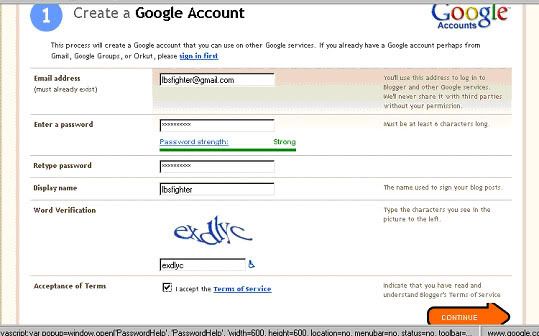
Langkah pertama kamu wajib memiliki keanggotaan di Google, langkah membuat keanggotaan di Google tidak akan saya jelaskan disini. Cara membuat blog pada
Blogger adalah sangat mudah, silakan buka
Blogger di alamat
http://www.blogger.com.

Mengapa Blogger?
Alasan saya merekomendasikan
Blogger adalah sebagai berikut:
- Gratis, semua orang suka dengan yang berbau tidak berbayar alias tidak mengeluarkan sepeser-pun uang.
- On The Fly, blog yang kamu bikin langsung akan jadi sesaat setelah kamu membuatnya tanpa menunggu lama.
- Mendukung Bahasa Indonesia, sangat tepat bagi kita yang kurang menguasasi Bahasa Inggris.
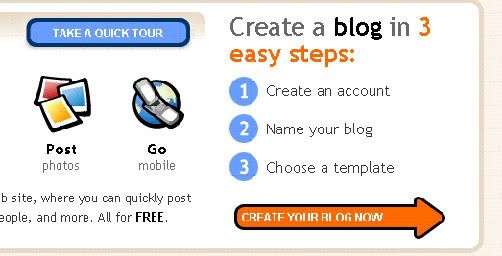
- Cepat dan Mudah, hanya dengan 3 langkah blog kamu sudah dapat langsung online di jagad Internet.
- Banyak Tema, Blogger memiliki banyak sekali desain blog yang bisa langsung kamu gunakan sesuai dengan keinginan kamu.
- Kaya Fitur, Blogger sangat kaya fasilitas pendukung aktivitas ngeBlog sepeti buku tamu, statistik pengunjung bahkan sesuai dengan tujuan kita adalah untuk mendayagunakan blog menjadi sumber penghasilan online.
Saran saya adalah langsung memasukkan
E-Mail dan
Password kamu pada bagian
Form Login. Pada langkah ini kamu wajib telah memiliki keanggotaan di Google. Jika kamu ingin menggunakan e-mail lain silakan masukkan pada bagian yang diminta.
Sebuah account Google akan dapat digunakan diberbagai produk dan layanan Google lainnya seperti GMail, Google Talk, Google Earth, Google AdSense, Google AdWords, Google Webmaster Tools, Google Analytics, Picasa, Orkut dan masih banyak lainnya.
Beberapa hal penting yang perlu diperhatikan adalah gunakan penamaan yang tepat yang mempresentasikan diri kamu secara benar. Jangan pernah membuat account Google dengan informasi palsu, samaran ataupun fiktif. Isilah form secara benar dan tidak perlu khawatir bahwa Google akan menyebarkan informasi pribadi kamu ke khalayak ramai, Google berjanji tidak akan berbagi informasi mengenai diri kamu kepada orang lain yang tidak berhak mengetahuinya.
Sebuah account Google dapat digunakan untuk membuat banyak blog, dengan kata lain cukup satu account pada Google dengan banyak halaman blog yang memiliki alamat penamaan berbeda.

Jika kamu sudah Login, lanjutkan dengan klik
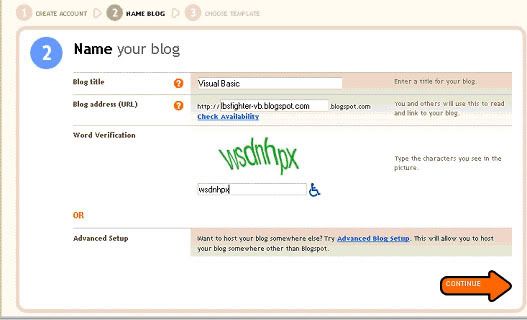
Ciptakan Sebuah Blog dan berikanlah nama untuk blog kamu. Pada bagian ini adalah yang sangat penting, jangan memilih nama yang asal, pilihlah penamaan yang mewakili dari isi blog kamu. Misalnya kamu mau ngeBlog mengenai pariwisata Indonesia, pilihlah nama dengan bijak. Jangan gunakan penamaan yang jauh dari apa isi blog kamu sebenarnya.

Hal Penting Penamaan
Jika kamu serius ingin ngeBlog tentang sesuatu yang berorientasi pada uang saran saya jangan gunakan nama kamu sebagai penamaan. Gunakanlah sebuah objek isi blog kamu. Dengan demikian kamu akan lebih mudah dikenali oleh pembaca bahwa blog kamu berisikan tentang sesuatu yang unik atau khusus. Alasan lain adalah dikarenakan kamu menggunakan sebuah layanan blog gratis yang telah memiliki penamaan yang dominan yaitu Blogger, dimana sudah digunakan oleh banyak orang untuk media blog. Alamat penamaan kamu akan menjadi sebuah subdomain dari domain utamanya yaitu
blogspot.com.

Dalam contoh saya akan ciptakan sebuah blog yang berhubungan dengan hobi fotografi. Saya memasukkan “Hobi Fotografi” sebagai judul blog dan “fotografi” sebagai alamatnya. Oppss, ternyata alamat “fotografi.blogspot.com” telah digunakan orang lain. Jangan memaksa! kamu tidak dapat menggunakan alamat tersebut, lihatlah di bagian bawah Blogger merekomendasikan penamaan blog kamu. Saya memilih “hobifotografi.blogspot.com”.
Desain Blog
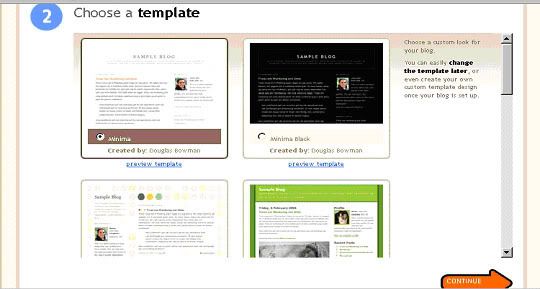
Selanjutnya adalah menentukan desain blog kamu inginnya seperti apa. Blogger telah membuat beberapa template atau tema yang bisa langsung dipilih. Belum cocok dengan pilihan yang ada? silakan pilih terlebih dahulu sebuah template, nantinya kita dapat mengubahnya.

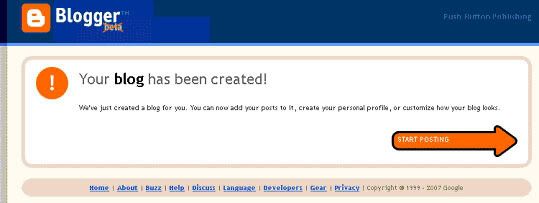
Wow… selamat! kamu sudah memiliki sebuah blog dengan judul
Hobi Fotografi beralamat di
http://hobifotografi.blogspot.com. Mulailah NgeBlog saat ini juga, jika belum siap silakan kumpulkan terlebih dahulu bahan-bahan seperti foto, referensi tulisan, video dan lain sebagainya. Kapanpun kamu siap mulailah mengakses blog kamu pada alamat tersebut dengan cara menyimpannya menggunakan fasilitas Bookmark/Favorit pada Browser kesayangan kamu.

Pada tulisan lain saya akan menjelaskan lebih lanjut bagaimana cara mengatur beberapa hal yang penting untuk melengkapi tampilan blog kamu agar sesuai dengan keinginan